Руководство пользователя
ПО «Даркстор у дома»
1. Общие сведения
Программное обеспечение «Даркстор у дома» предназначено для управления складскими операциями, обработки заказов и взаимодействия с маркетплейсами и службами доставки.
Работа пользователей осуществляется через:
- личный кабинет (веб-интерфейс);
- чат поддержки.
ПО распространяется в виде интернет-сервиса, специальные действия по установке ПО на стороне пользователя не требуются.
2. Подготовка к работе
2.1. Организация запуска склада
Перед началом работы необходимо выполнить следующие действия:
- Предоставить данные персональному менеджеру: адрес склада, режим работы, контактные данные, описание склада, наличие оборудования (ПК, сканер, принтеры), параметры хранения (полки, паллеты), выбранная модель работы.
- Получить доступ к системе (логин и пароль).
2.2. Вход в систему
Порядок действий:
- Перейти по ссылке личного кабинета;
- Ввести логин и пароль;
- Выполнить вход.
2.3. Настройка складской структуры
Порядок действий:
- Перейти в раздел: Склад → Штрихкоды для полок;
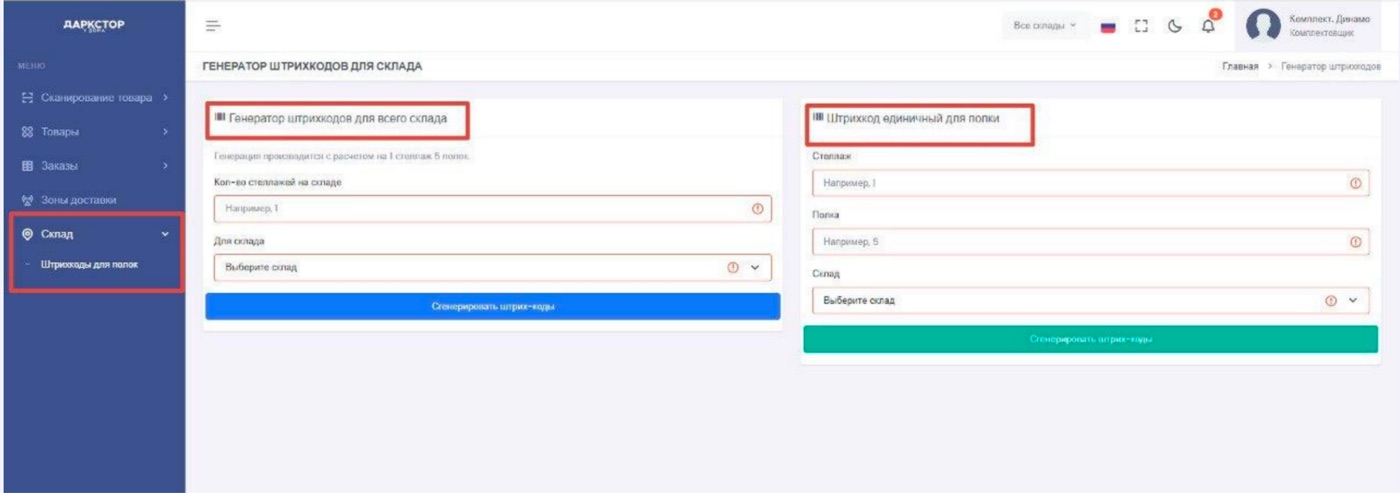
- Выбрать склад;
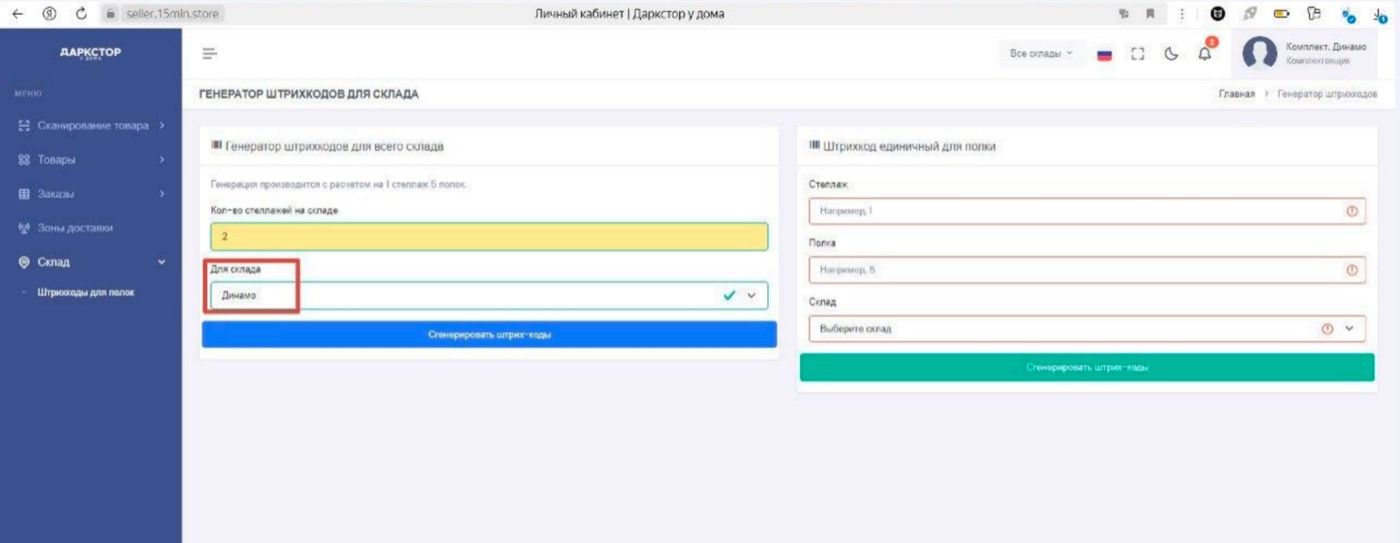
- Сгенерировать штрихкоды;
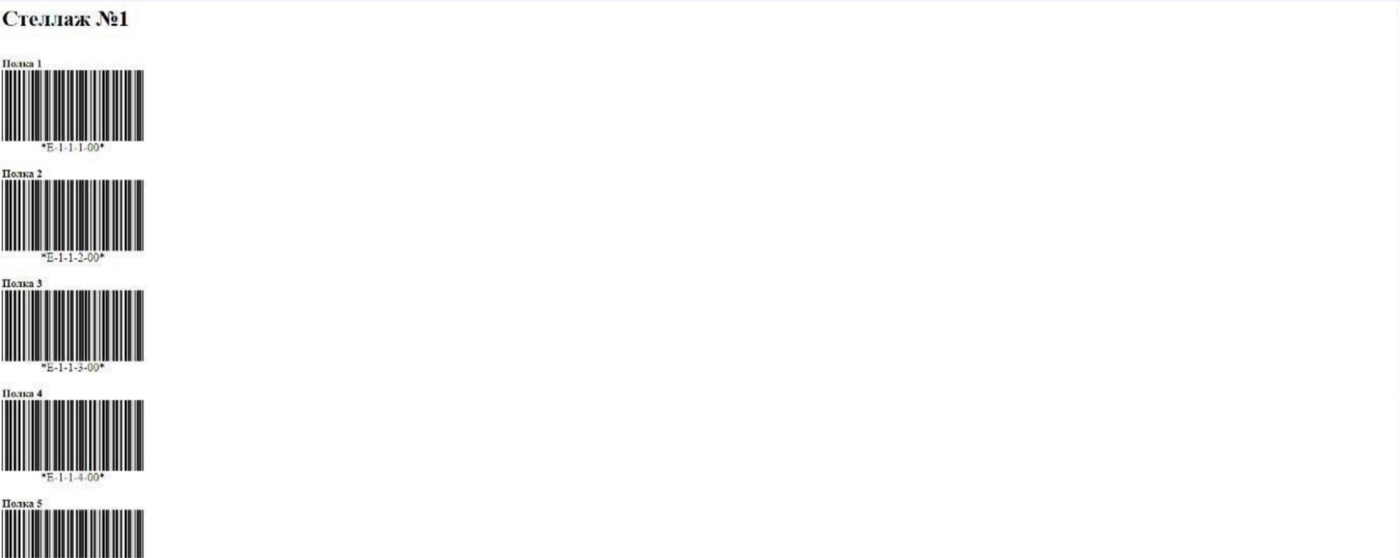
- Распечатать и разместить на полках/паллетах.
Назначение: идентификация мест хранения товаров.
3. Начало работы в системе (для работников склада)
Для работы используются:
- личный кабинет — управление складом и заказами;
- чат с поддержкой — решение вопросов.
4. Прием и размещение товаров
4.1. Проверка поставок
Поставки отображаются в личном кабинете.
4.2. Внесение поставки
Порядок действий:
- Перейти: Товары → Поступление товаров;
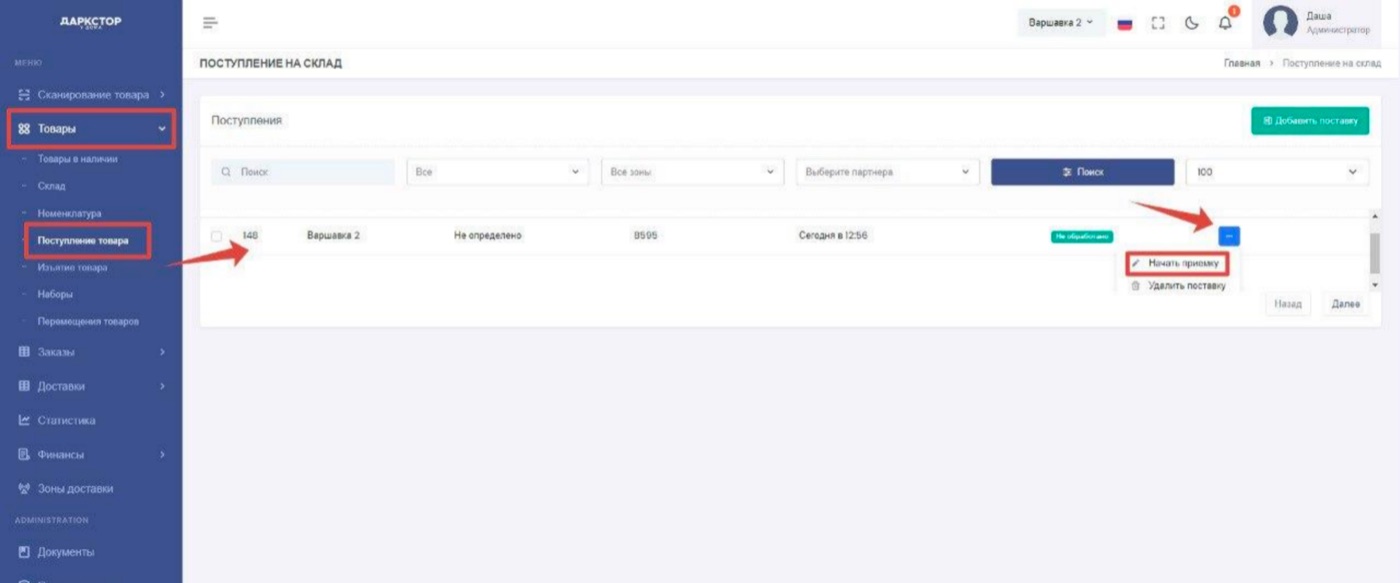
- Выбрать поставку;
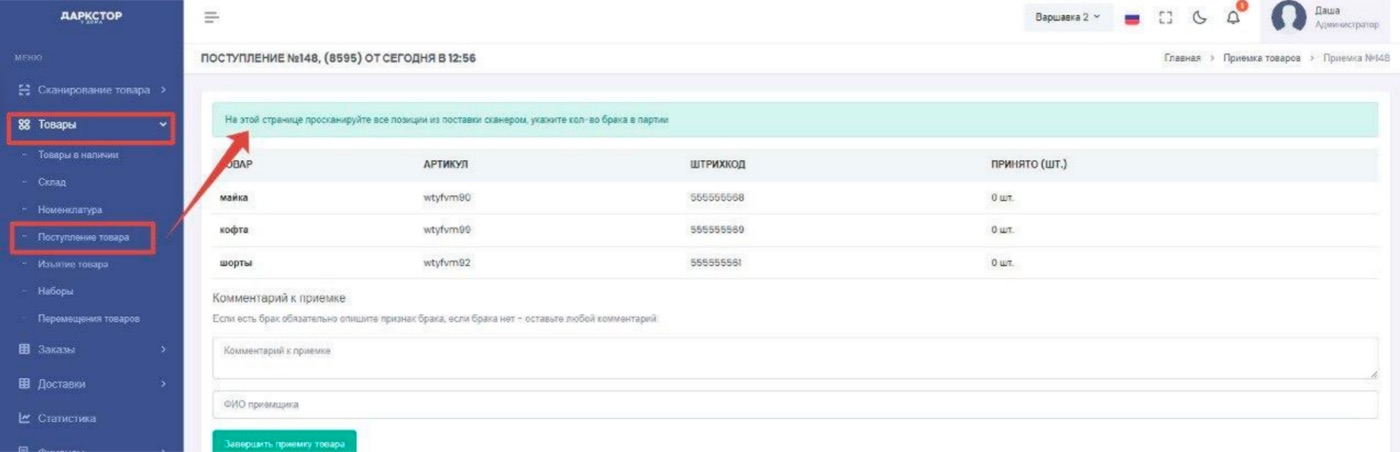
- Отсканировать штрихкоды товаров;
- Указать количество и наличие брака;
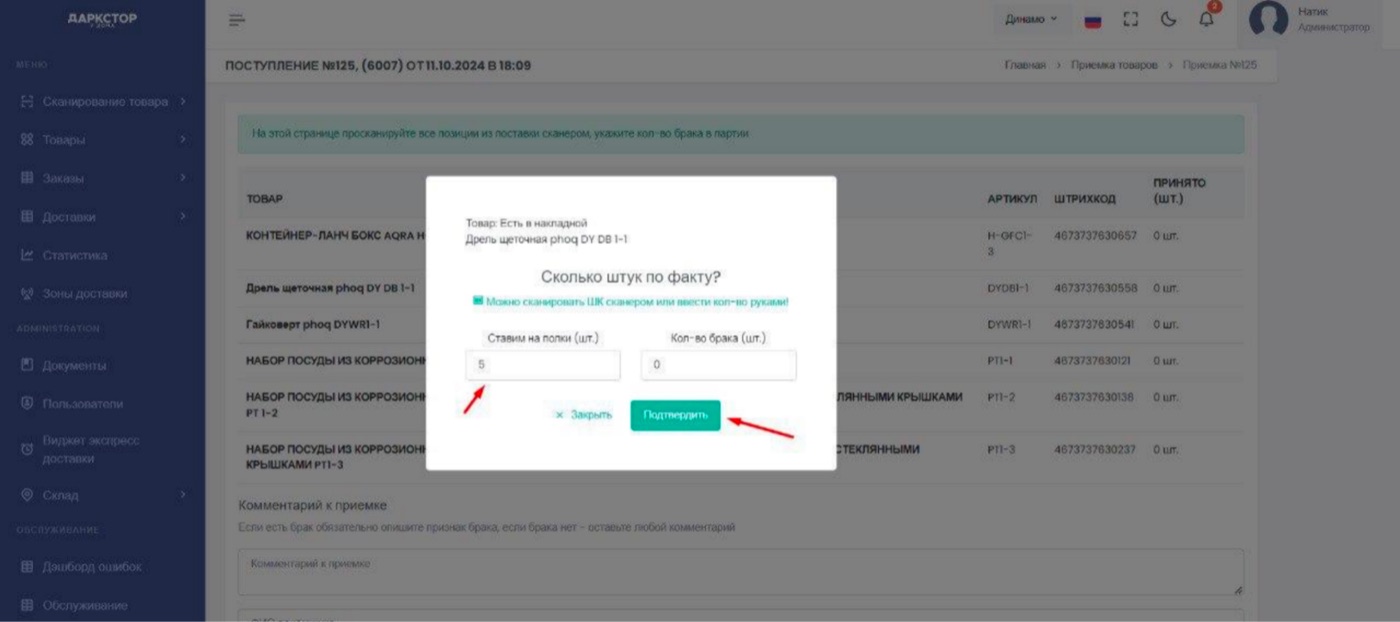
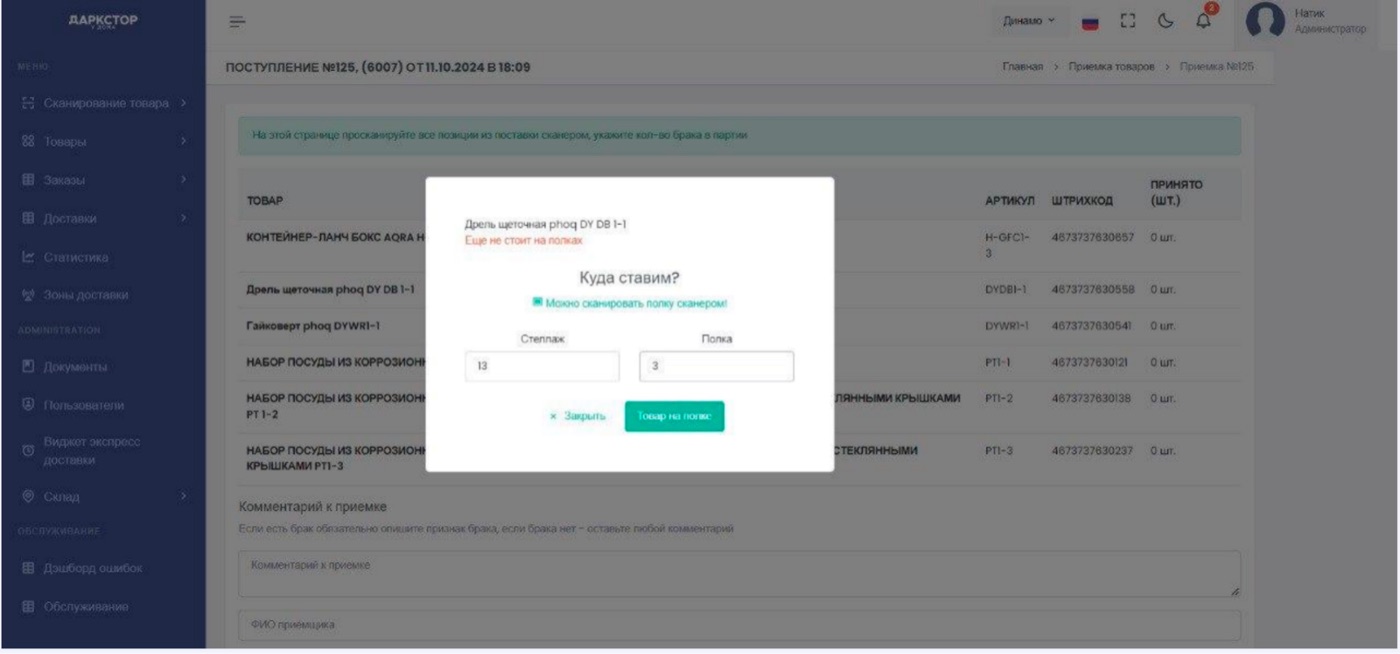
- Назначить место хранения (полка/паллет);
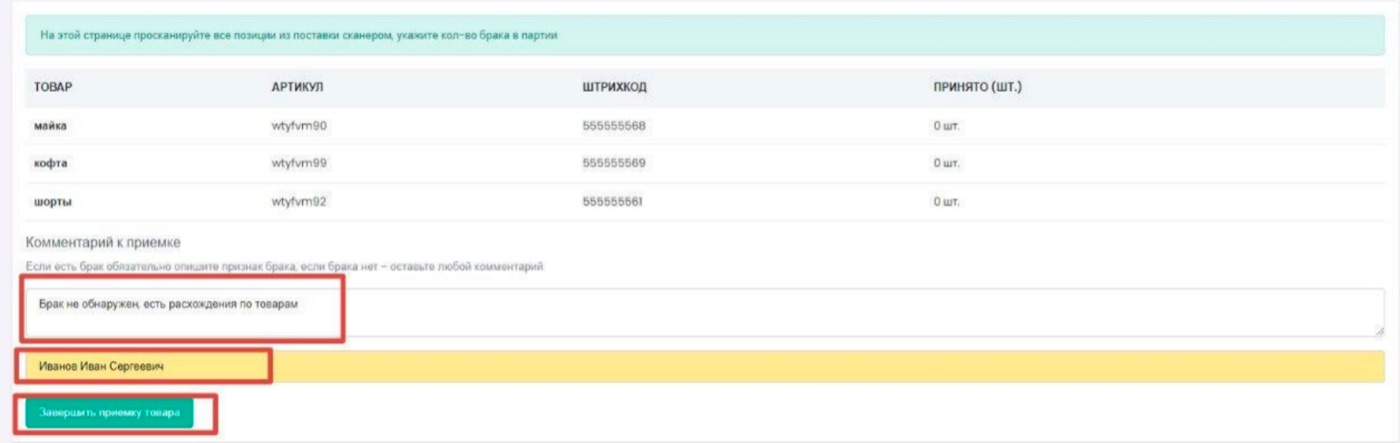
- Завершить прием товара.
4.3. Проверка корректности
После внесения поставки необходимо проверить, что поставка введена корректно и отображается в системе:
- Перейти: Товары → Товары в наличии;
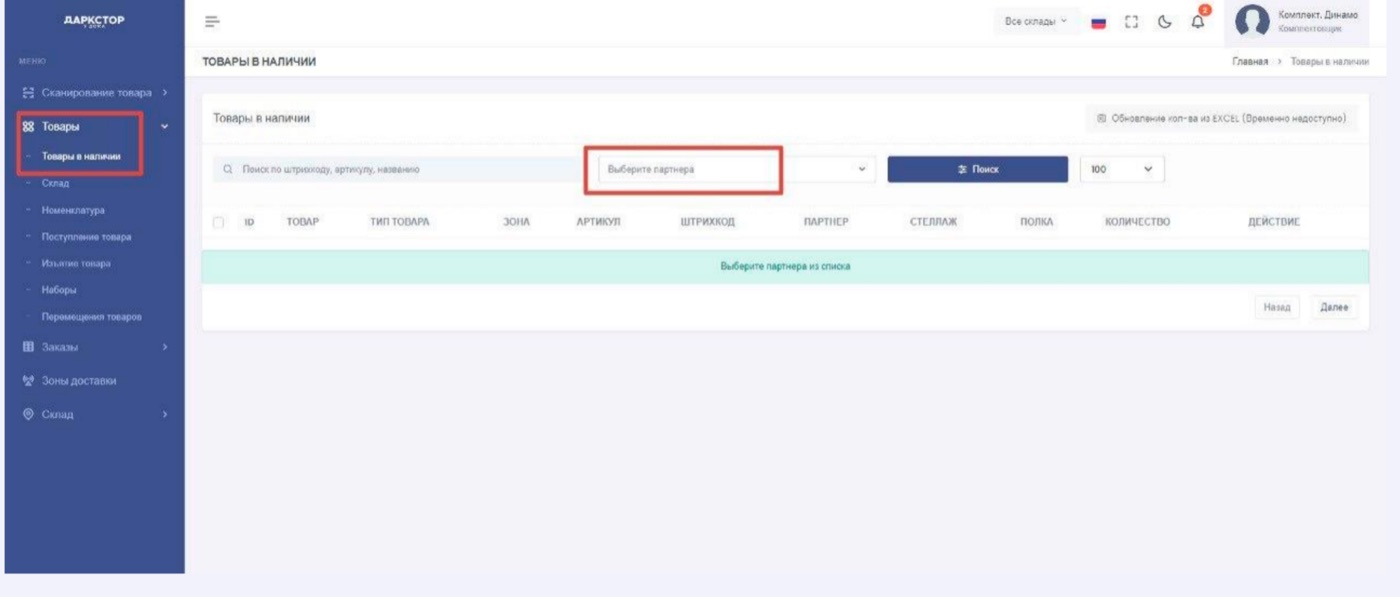
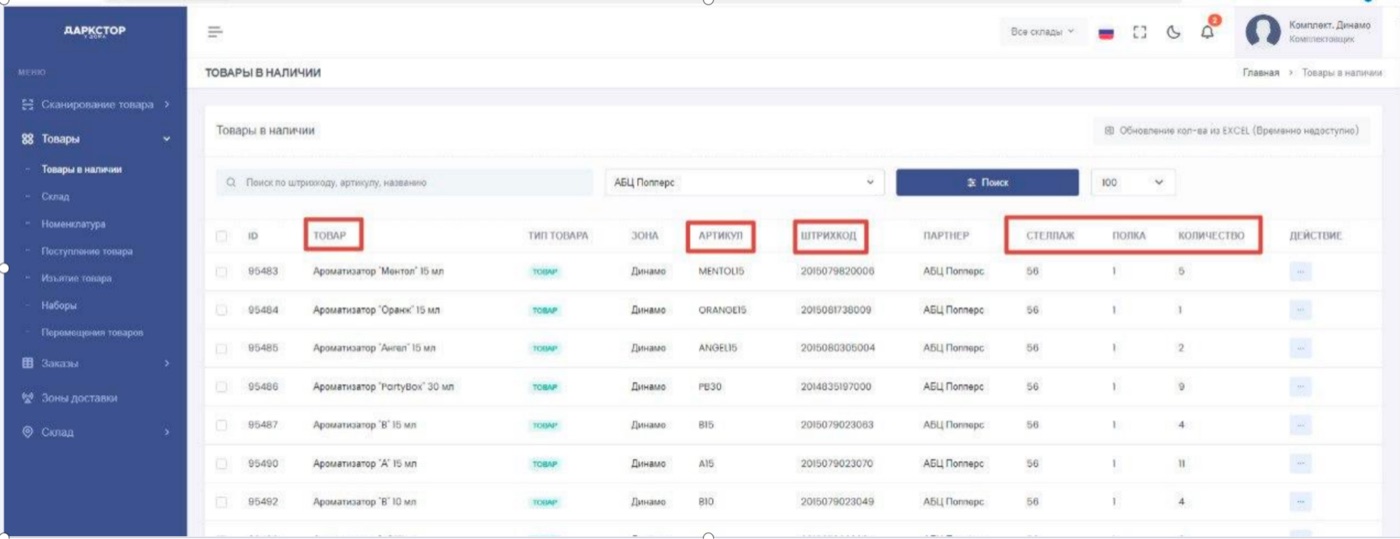
- Проверить корректность данных;
- Разместить товар на назначенных паллетах / полках;
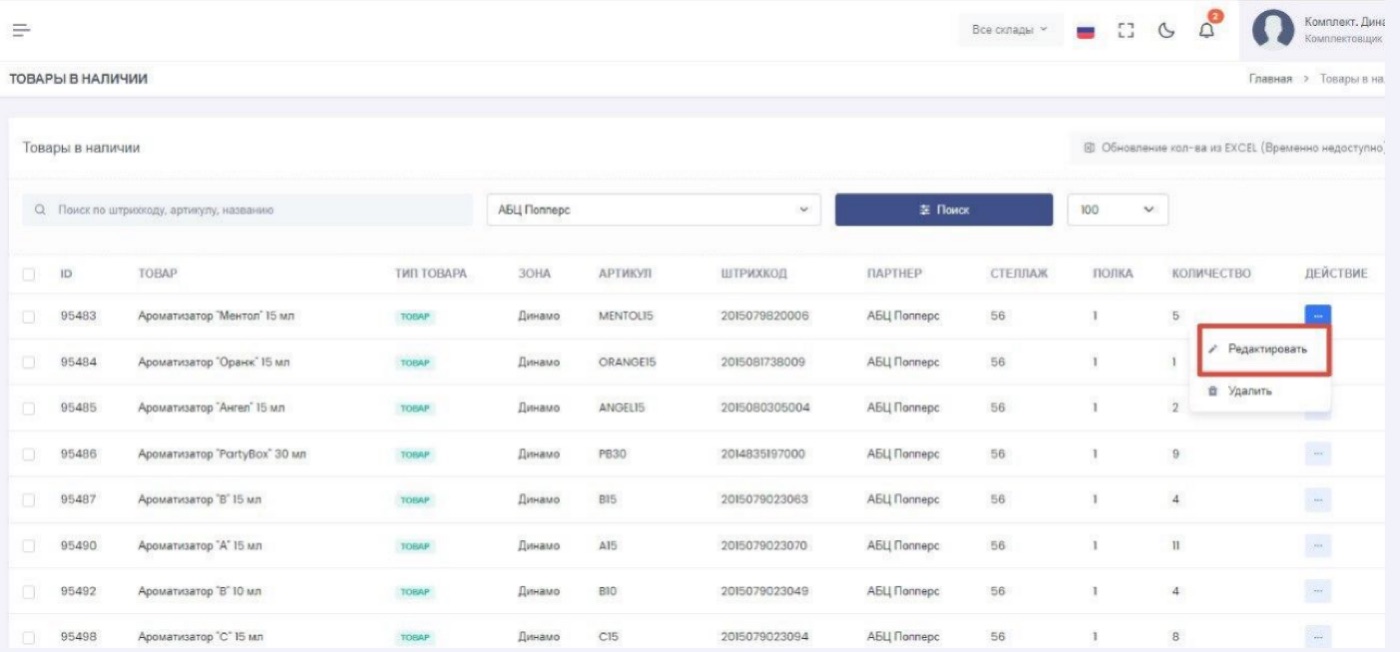
- При необходимости выполнить редактирование (через кнопку «Редактировать»).
5. Обработка заказов Селлер+FBS (экспресс-доставка)
5.1. Проверка наличия новых заказов
Порядок действий:
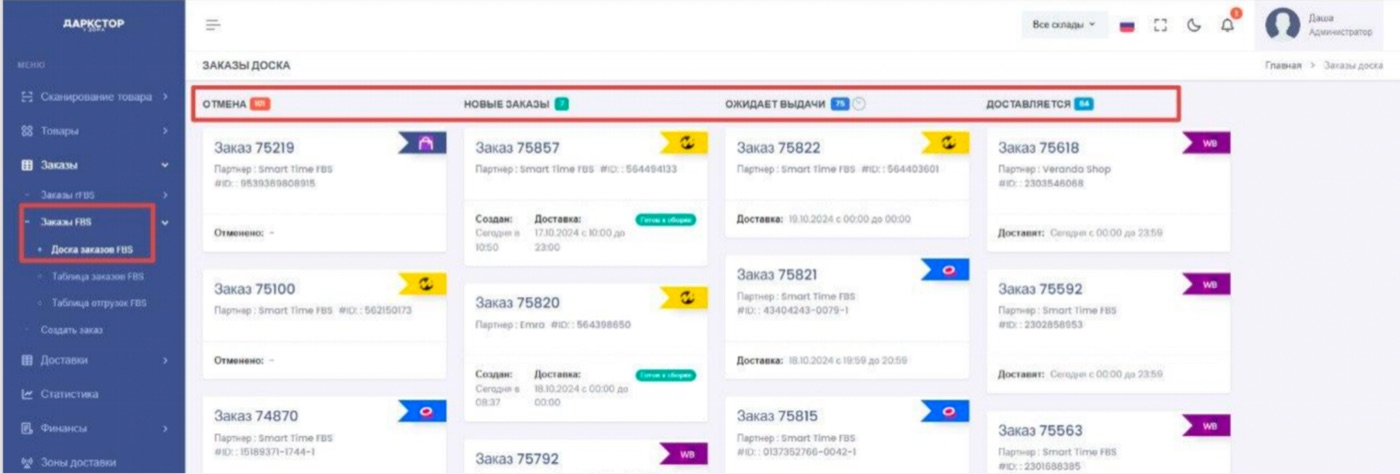
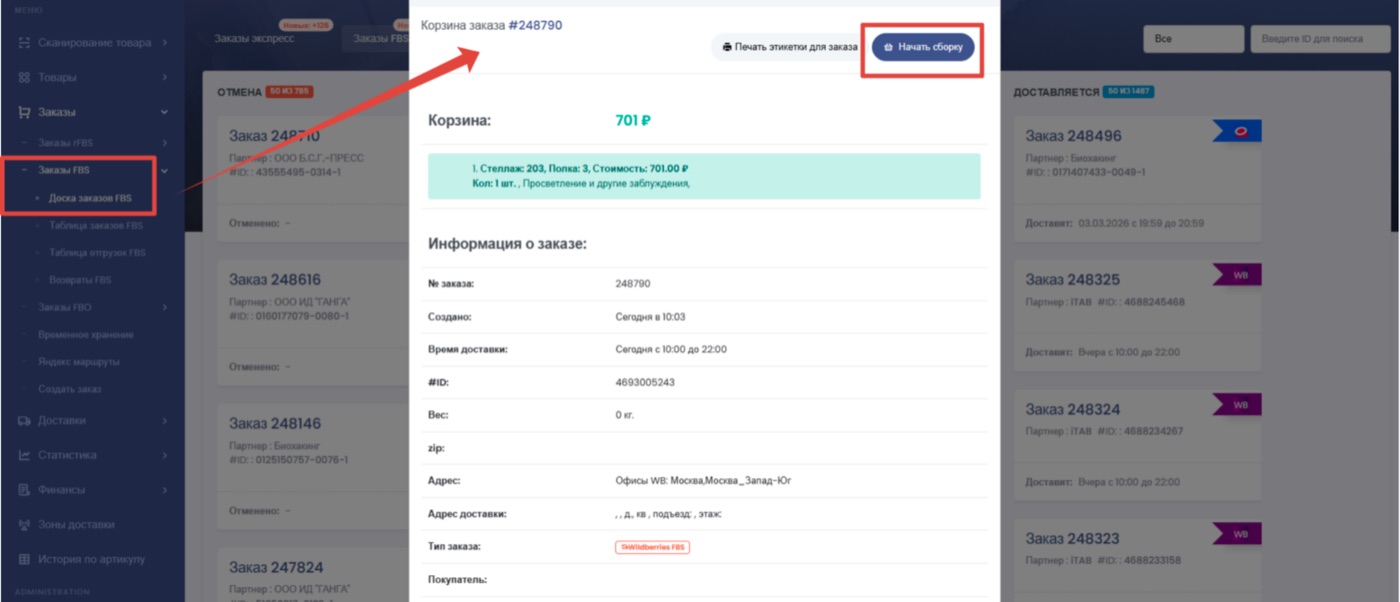
- Перейти: Заказы → Заказы FBS → Доска заказов FBS;
- Открыть колонку «Новые заказы».
5.2. Сборка заказа
Порядок действий:
- Открыть заказ;
- Нажать «Начать сборку»;
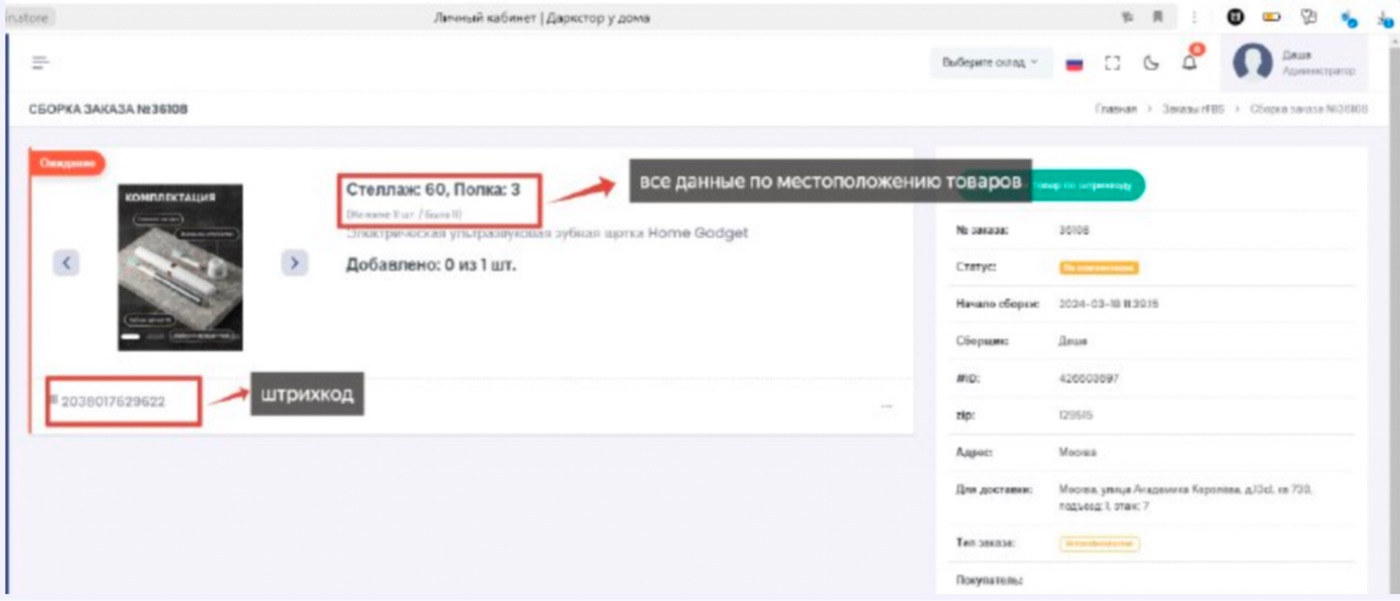
- Получить информацию о товаре и местоположении;
- Найти товар;
- Отсканировать штрихкод;
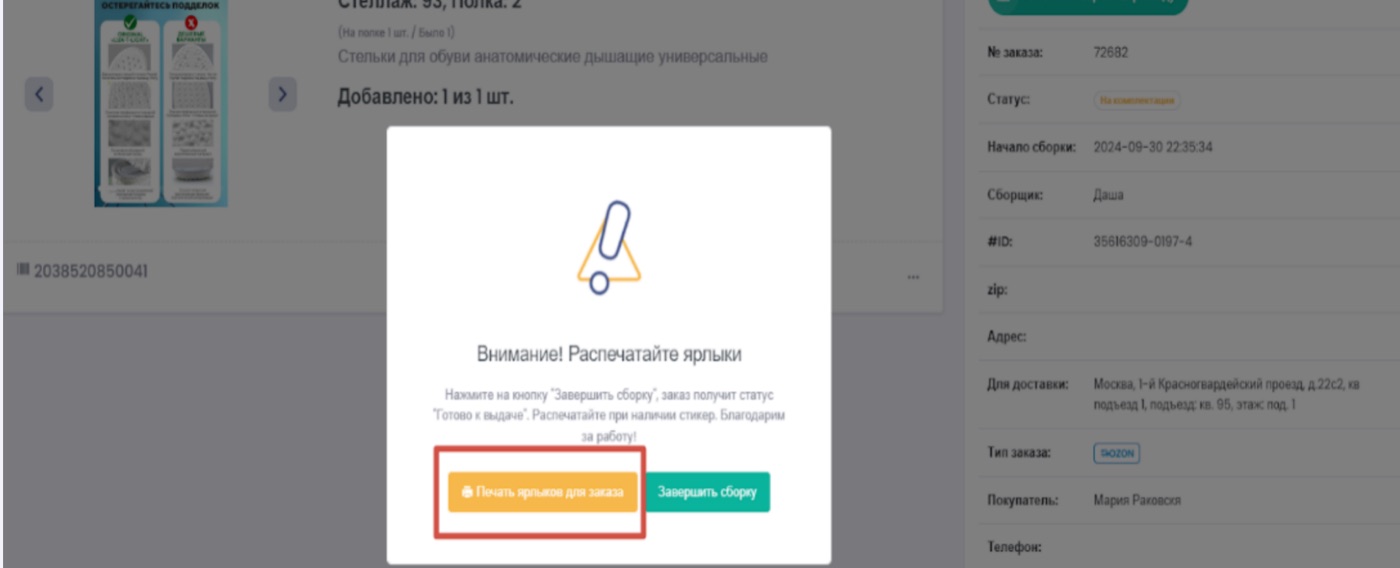
- Нажать кнопку «Печать ярлыков для заказа».
6. Подготовка товаров к отгрузке
Порядок действий:
- После сборки заказ переходит в статус «ожидает выдачи»;
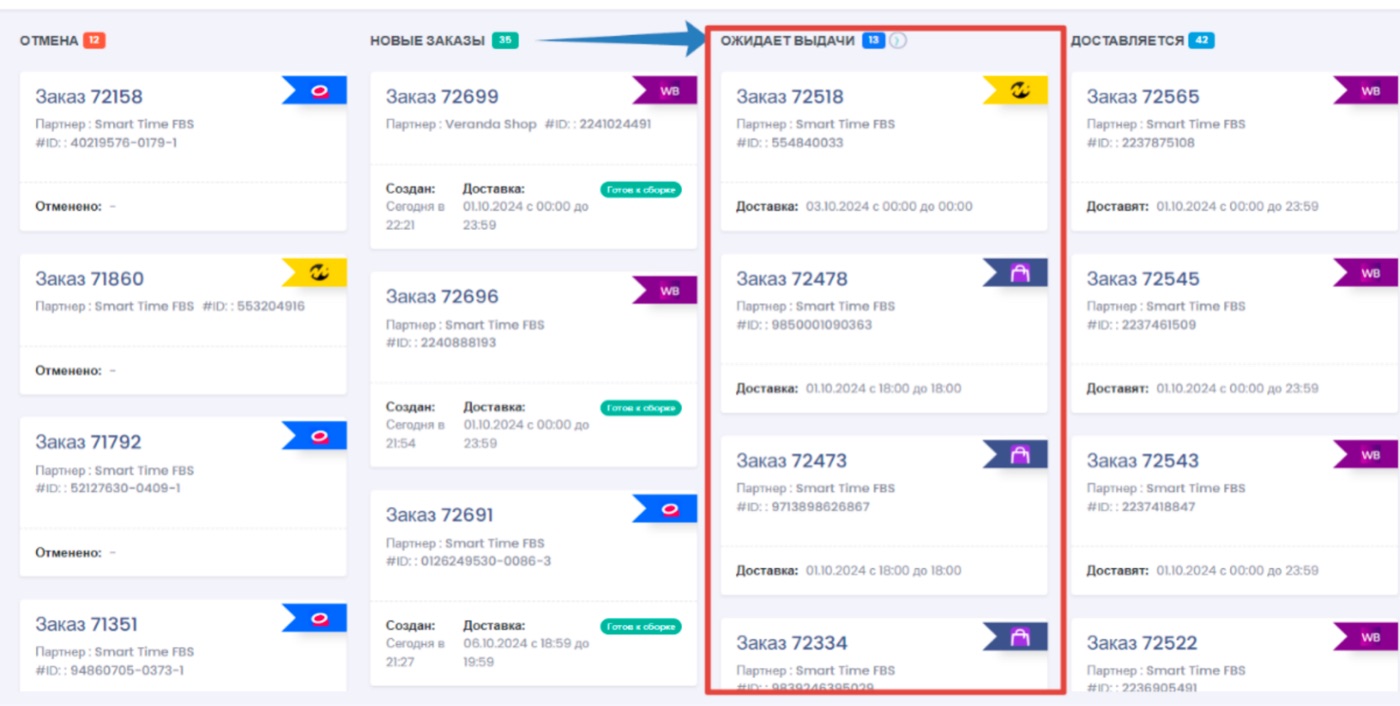
- Выполнить печать ярлыков;
- Упаковать товар;
- Подготовить документы (в зависимости от маркетплейса);
- Передать заказ в доставку.
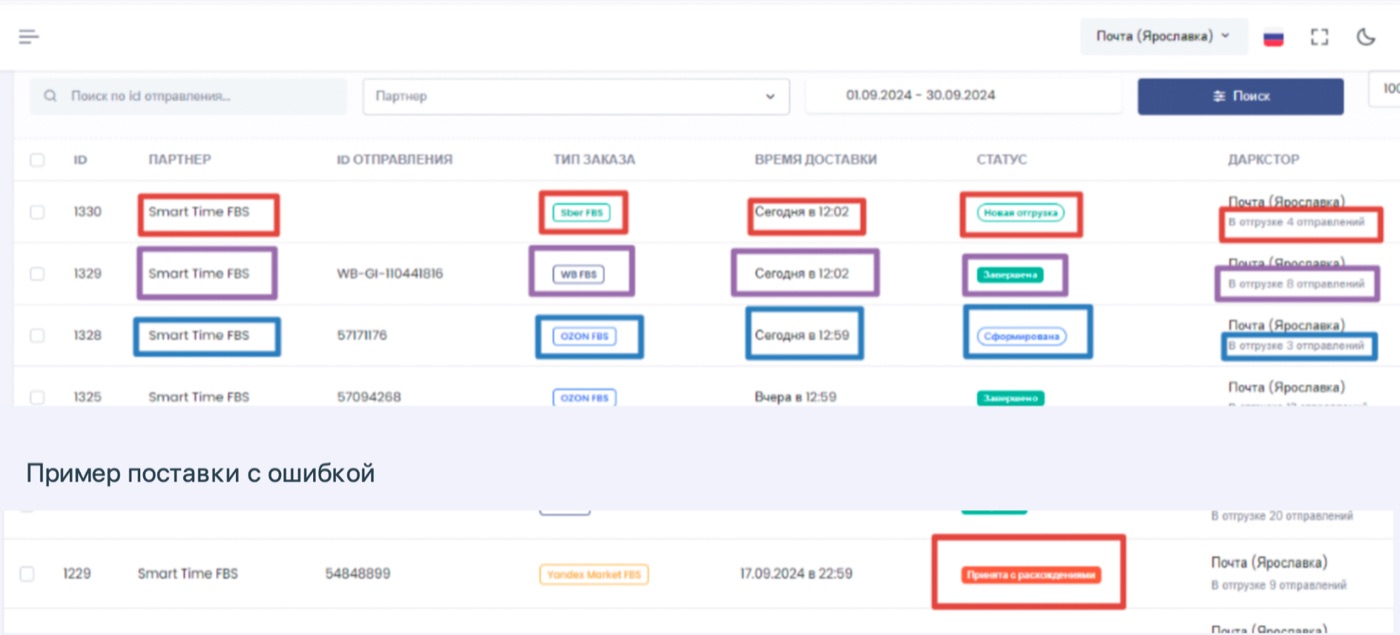
7. Проверка статусов заказов
В системе используются статусы:
- новая отгрузка (неподготовленные товары, их нужно подготовить к отправке);
- формируется (формируется акт, поставка в процессе сборки);
- сформировано (поставка собрана, нужно распечатать документ для отгрузки);
- готово к отправке (ожидает машину / курьера);
- отправлено (товар передан в доставку);
- завершено (товар доставлен до сортировочного центра маркетплейса);
- принято с расхождением (при формировании акта была допущена ошибка).
8. Обработка отмененных заказов
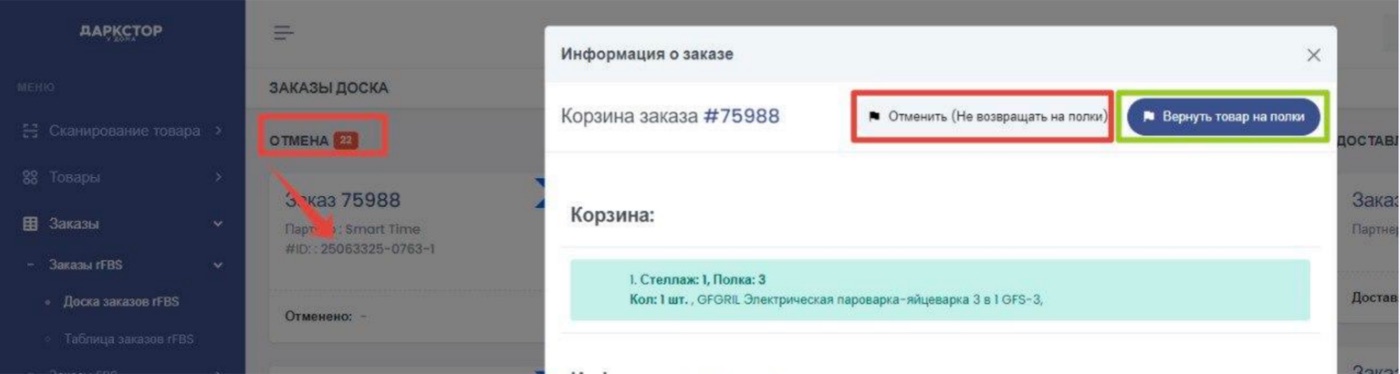
Порядок действий:
- Осмотреть товар;
- Определить состояние: без повреждений или поврежден;
- Выполнить действие: вернуть на полку, передать в брак или уведомить поддержку.
9. Завершение работы
Для завершения работы необходимо:
- Убедиться в завершении всех операций;
- Проверить отсутствие активных заказов;
- Выйти из системы.